【解説】キーボードが反応しないときの直し方|キーボードが急に打てない・一部のキーだけ反応しない時の対処法
当ページのリンクには広告が含まれる場合があります。あらかじめご了承ください。
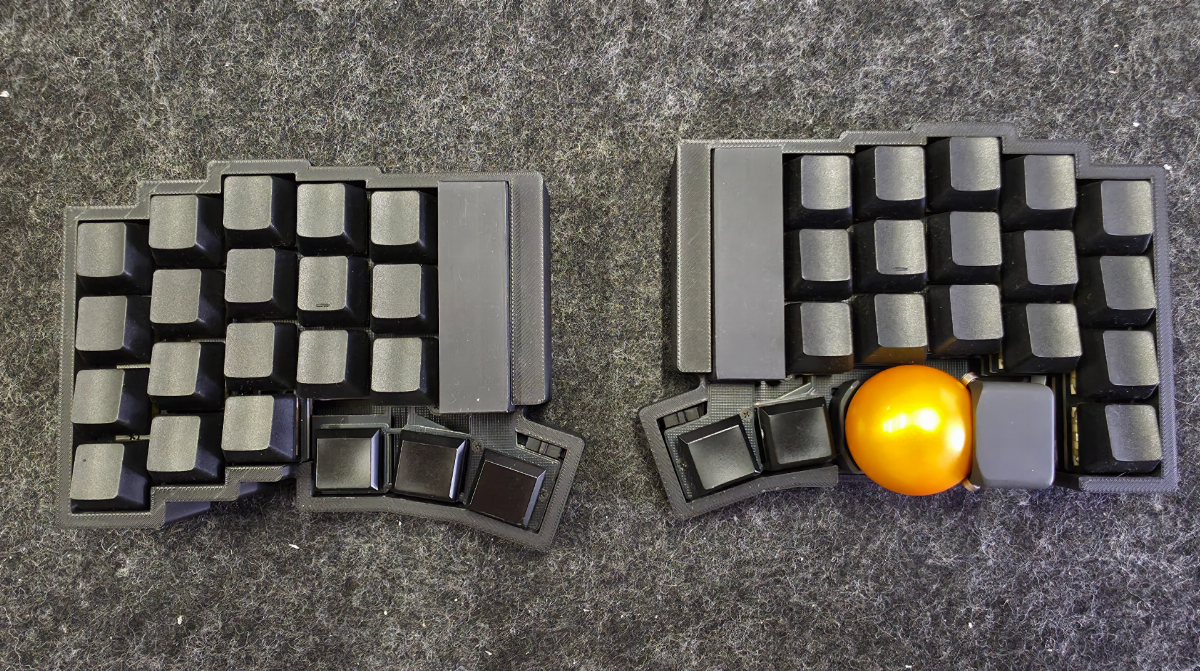
- 「パソコンのキーボードが急に入力できなくなった」
- 「一部のキーだけ反応しないけれど、修理に出す前に自分で直せるか確認したい」
- 「キーを長く押さないと文字が入らなくなった」
キーボードが反応しない原因はキーボードの故障だけでなく、Windowsの設定やドライバーの不具合の可能性もあります。
故障の原因を確かめないまま修理を申し込むと、自力で治せるような不具合でも修理費用をとられることがあります。
そこでこの記事では、キーボードが反応しない・一部のキーが打てないときの対処法を、パソコンへの影響が小さい順に解説します。
この記事を読むことで、キーボードが反応しないときに、修理が要る故障かどうかを自分で見分けられるようになります。
結論から申しますと、キーボードが反応しないときは、再起動・Windowsの設定の見直し・ドライバーの再インストールの順に試しましょう。
目次

鍋ログ
結論:キーボードが反応しないときは再起動・設定・ドライバーの順に試す
キーボードが反応しないときは、再起動・Windowsのキーボード設定の見直し・ドライバーの再インストールの順に試しましょう。
これらは、どれも費用をかけずに自分で試せます。
NECも、キーボードが反応しないときは、パソコンへの影響が少なく簡単な方法から順番に試すよう案内しています。
- Windowsで直すシャットダウンではなく再起動する
- Windowsで直すキーの押し方で切り替わるキーボード設定をオフにする
- Windowsで直すキーボードのドライバーを再インストールする
- キーボードを掃除する電源を切ってキーのすき間のゴミを取り除く
- 故障を見分ける外付けキーボードで入力できるなら修理を申し込む
再起動・Windowsの設定・ドライバーの再インストールで直らないときは、電源を切ってキーのすき間のゴミを取り除きましょう。
また、ゴミを取り除いてもキーボードが直らないときは、別の外付けキーボードでキーボード自体の不具合かPCの不具合かを切り分けましょう。
手軽な直し方から試すと、修理しなくても直る不具合なのかがわかる
キーボードの直し方を手軽な順に試すのは、修理しなくても直る不具合かを見分けるためです。
たとえばNECは、キーボードが反応しない原因を、「①ソフトウエア・設定の問題」、「②ハードウエアの問題」、「③OS・システムの問題」の3つに分けています。
3つの原因のうち、「①ソフトウエア・設定の問題」と「③OS・システムの問題」は、修理しなくても直る場合が多いです。
パソコンはシャットダウンではなく再起動する
キーボードが反応しないときは、まずはパソコンを再起動しましょう。
再起動でWindowsとドライバーを初期化すると、一時的な不具合が直ることもあります。
大事なことは、パソコンの電源を入れ直すときは、「シャットダウン」ではなく「再起動」を選んでください。
なぜならば、Windowsの高速スタートアップ機能がオンの場合、シャットダウンのときにドライバーの状態を保存するからです。
そのため、シャットダウンしてから電源を入れ直しても、ドライバーの不具合が残ることがあります。
Windowsのキーボード設定をオフにする
再起動してもキーボードが直らないときは、Windowsのキーボード設定がオンになっていないかを確かめましょう。
Windowsには、キーボードを使いにくい人のために、キーの受け付け方を変える機能があります。
例えば、右Shiftキーを8秒間押し続けると、フィルターキー機能が切り替わります。
フィルターキー機能がオンになると、短く押したキーや、続けて押した同じキーの入力が無視されます。
キーボードの症状と、原因になるWindowsの機能、元に戻す操作は次の表のとおりです。
| キーボードの症状 | 原因になる機能 | 元に戻す操作 |
|---|---|---|
| キーを長く押さないと文字が入らない・同じ文字を続けて打てない | フィルターキー機能 | 右Shiftキーを8秒間押し続ける |
| ShiftキーやCtrlキーが押されたままのように動く | 固定キー機能 | Shiftキーを5回押す |
| 文字のキーを押すと数字が出る | Num Lock | Num Lockキーを押す(機種によってはFnキーを押しながら押す) |
| Num Lockをオンにしても、テンキーで数字を打てない | マウスキー機能 | 左Altキー+左Shiftキー+Num Lockキーを押す |
上表のキーボードショートカットが使えない場合は、Windows設定画面からもオフにすることもできます。
Windows 11の場合「設定」の「アクセシビリティ」から「キーボード」を開き、「キーボード」の画面で、固定キー機能とフィルターキー機能のスイッチをオフにしましょう。
Windowsの設定でも直らないときは、キーボードのドライバーを再インストールする
Windowsの設定でも直らないときは、デバイスマネージャーでキーボードのドライバーを再インストールしましょう。
ドライバーとは、パソコンがキーボードを認識して動かすためのソフトウェアです。
キーボードのドライバーに不具合があると、キーボードが正しく動かないこともあります。
ドライバーの再インストールは次の手順で行います。
- スタートボタンを右クリックし、「デバイスマネージャー」を選ぶ
- 「キーボード」の項目を開く
- 使っているキーボードを右クリックし、「デバイスのアンインストール」を選ぶ
- パソコンを再起動する
パソコンを再起動すると、Windowsがキーボードを見つけ直し、ドライバーを自動で入れ直してくれます。
繰り返しになりますが、「シャットダウン」ではなく、「再起動」を選択するようにしましょう。
一部のキーだけ反応しないときは、電源を切ってキーのすき間のゴミを取り除く
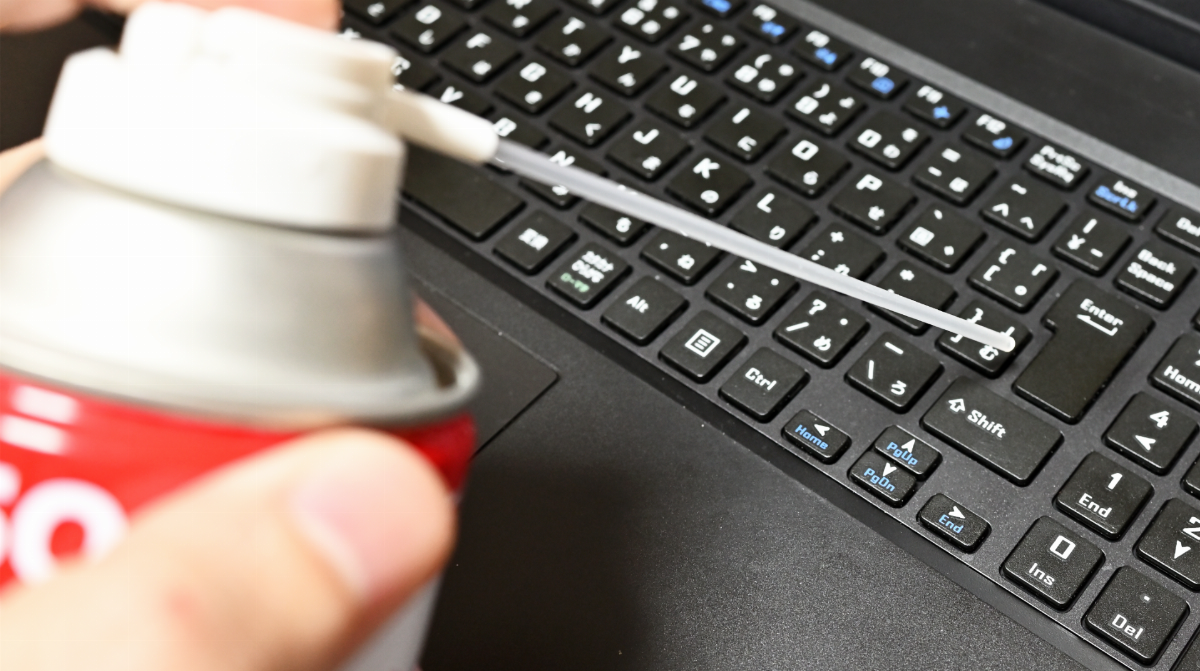
一部のキーだけ反応しないときは、パソコンの電源を切って、キーのすき間のゴミを取り除きましょう。
キーの下にホコリやゴミがたまると、キーを押し込めなくなったり、キーを押しても接触しなくなったりするからです。
キーボードを掃除するときは、水やアルコールを使わず、パソコンの電源を切ってからエアダスターなどで綺麗にしましょう。


別の外付けキーボードで問題なく入力できる場合は、キーボードの修理を申し込む
再起動・設定・ドライバー更新・掃除の全てを試してもキーボードが直らないときは、別の外付けキーボードをつないで文字を入力できるか試しましょう。
別の外付けキーボードで問題なく入力できるなら、対象のキーボードが故障している可能性が高いです。
反対に、別のキーボードでも入力できないなら、原因はWindowsの設定やドライバーにあると考えられます。
修理に出す場合は分解したりせずに、そのまま修理を申し込みましょう。ネジをはずして分解した痕跡などがあると保証の対象外となる可能性があります。
まとめ
以上。この記事では、キーボードが反応しない・一部のキーが打てないときに試せる方法を解説しました。
本記事のまとめは以下のとおりです。
- キーボードが反応しないときは、再起動・Windowsのキーボード設定・ドライバーの再インストールの順に試す
- パソコンの電源を入れ直すときは、シャットダウンではなく「再起動」を選ぶ
- キーを長く押さないと文字が入らないときは、フィルターキー機能をオフにする
- 一部のキーだけ反応しないときは、電源を切ってキーのすき間のゴミを取り除く
- 別の外付けキーボードで入力できるなら、対象のキーボードの修理を申し込む
以上。本記事の内容が少しでも参考になりましたら嬉しいです。